![Share-council-wit.svg]](https://sharecouncil.co/hubfs/Website/Share-council-wit.svg)
Een nieuwe transactie vind je in Share Council onder Mijn Wallets, in de wallet van het portfolio waarin je de stukken ontvangt. De e-mail over de transactie brengt je met de knop Bekijk Transactie direct naar die wallet. Zoek in het blok Transacties de regel met de status Wacht op acceptatie en klik op de knop met het pijltje. Je leest het contract, vinkt het akkoord aan en klikt op Accepteer.
Voordat je begint
- Wie kan dit: de participant die de transactie ontvangt. Ontvangt een entiteit de stukken, bijvoorbeeld je holding, dan kan elke beheerder van die entiteit accepteren.
- Abonnement of add-on: geen.
- Waar: bovenmenu > Mijn Wallets > de wallet van het portfolio > Transacties.
- Je hebt nodig: een transactie met de status Wacht op acceptatie. Een getekende handtekening is niet verplicht: zonder handtekening onder Account instellingen > Profiel > Jouw handtekening staat je volledige naam op de akte.
Stappen
- Klik in de e-mail "Een transactie bij [naam cirkel] wacht op jouw goedkeuring." op Bekijk Transactie en log in. Ga daarna verder bij stap 4. Zonder e-mail: log in en klik in het bovenmenu op Mijn Wallets.
- Klik in de melding bovenaan de pagina op Details bekijken.
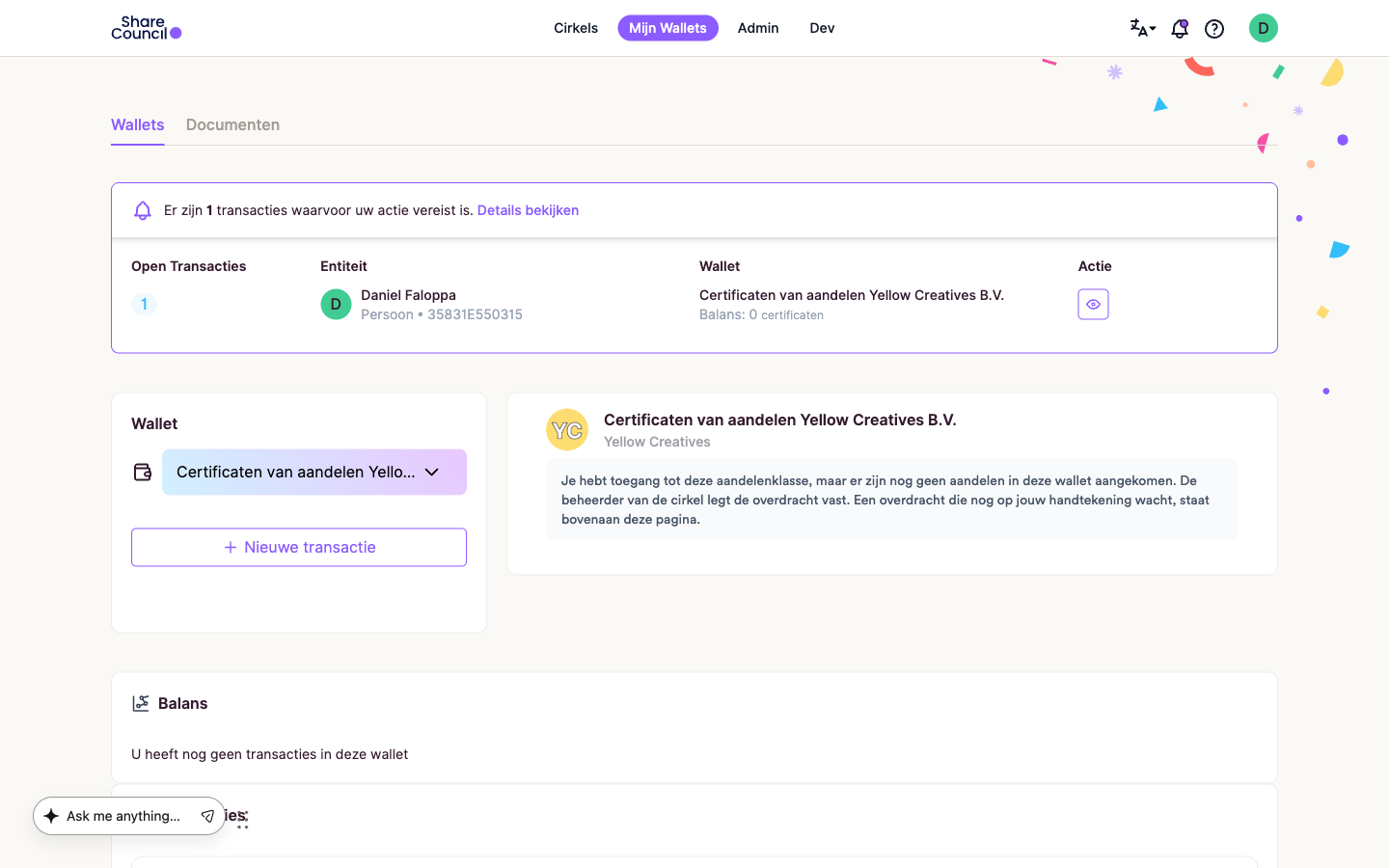
- Klik in de kolom Actie op het oogicoon bij de juiste wallet. De wallet wordt gekozen en de pagina scrolt naar beneden, naar het blok Transacties.
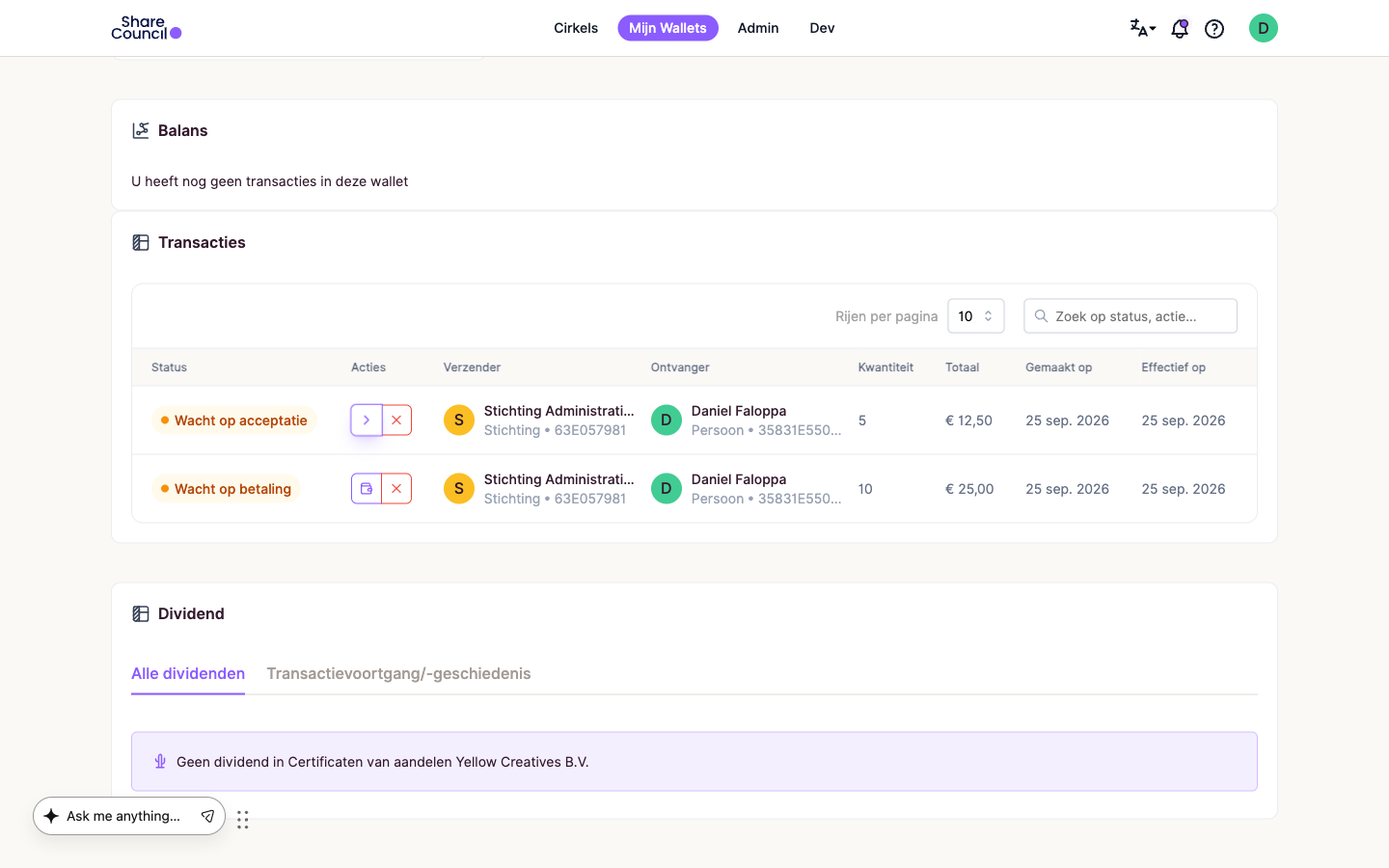
- Zoek in Transacties de regel met status Wacht op acceptatie. Klik in die regel op de knop met het pijltje. Als je er met de muis op staat, zie je "Deze transactie accepteren". Rechts opent het venster Transactie accepteren.
- Controleer de verkoper (in het venster de Verzender), het aantal stuks en de prijs. Klik onder Contract en bijlagen op Contract om de akte te openen.
- Vink Ik heb de bijlagen gelezen en ga akkoord met de inhoud aan. Zonder dit vinkje blijft Accepteer grijs.
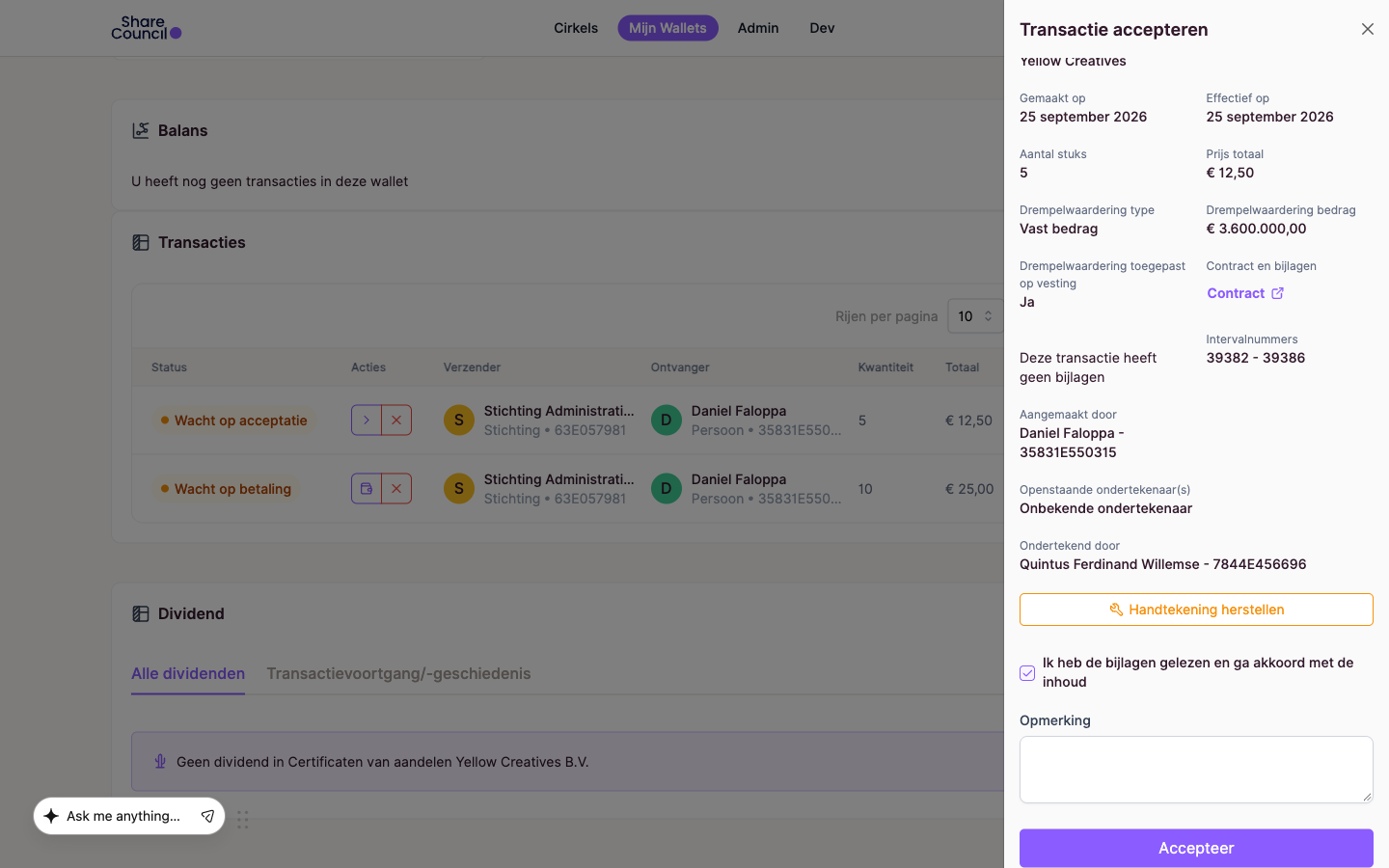
- Typ eventueel een bericht voor de verkoper in Opmerking (maximaal 500 tekens).
- Klik op Accepteer.
Wat gebeurt er daarna?
Met Accepteer onderteken je de akte als ontvanger, als de akte jouw handtekening vraagt. Bij een transactie zonder openstaande betaling krijgt de regel de status Afgerond, en staan de stukken in je wallet. Het maken van de getekende akte kan even duren. Elke partij krijgt dan de getekende akte met de e-mail "Transactie voltooid".
Heeft de transactie een prijs die nog niet betaald is, dan krijg je in plaats daarvan de e-mail "Een transactie bij [naam cirkel] wacht op jouw betaling" en staat er Wacht op betaling. Klik dan op de knop met het walleticoon ("Deze transactie betalen"). Online betaal en accepteer je in hetzelfde venster. Bij een overschrijving of betaallink accepteer je pas als de verkoper op Markeer als betaald heeft geklikt. Hoe dat werkt, lees je in Hoe betaal je voor een transactie?.
Veelgestelde vragen
Ik zie de transactie niet. Wat nu?
Kijk of je in de keuzelijst bovenaan de juiste entiteit hebt gekozen, bijvoorbeeld je holding in plaats van jezelf. Moeten de ondertekenaars van de verkoper nog tekenen, dan zie je de transactie nog niet. Je krijgt de e-mail en ziet de regel pas als zij getekend hebben.
Kan ik een transactie ook weigeren?
Ja. Klik in de regel op de rode knop met het kruisje ("Deze transactie weigeren"). Het venster Transactie weigeren opent. Vul eventueel een Opmerking in en klik op Weiger. Bij een overdracht gaan de stukken dan terug naar de verkoper.
Is er een termijn om te accepteren?
Voor accepteren niet. Heeft de verzender een betalingsdeadline gezet, dan wordt een transactie die op tijd niet betaald is automatisch geweigerd. De stukken gaan dan terug naar de verzender. Je ziet de deadline niet bij de transactie.
Krijg ik een herinnering?
Niet automatisch. Een Eigenaar, Beheerder of Portfolio Beheerder van het bedrijf kan de e-mail opnieuw sturen met Acceptatie mails hersturen onder Portfolio instellingen > Overzicht. Heb je onder Account instellingen > Notificaties Transactie vereist acceptatie of Alle notificaties uitgezet, dan krijg je deze e-mail meestal niet.
Gerelateerde artikelen
- Hoe betaal je voor een transactie?
- Hoe kan je als 'ondertekenaar' een transactie ondertekenen?
- Waar kan ik de contracten van oude transacties terugvinden?
Laatst bijgewerkt: 24 september 2026.