![Share-council-wit.svg]](https://sharecouncil.co/hubfs/Website/Share-council-wit.svg)
Met een transactie in Share Council gaan stukken van een verkoper (in het formulier de Verzender) naar een ontvanger in het aandelenregister (cap table). Als Eigenaar, Beheerder of Portfolio Beheerder kies je op het dashboard van je cirkel het portfolio en klik je op Transactie. Je kiest de Ontvanger, vult aantal, prijs en betaalwijze in en klikt op Transactie aanmaken. Daarna tekenen, betalen en accepteren de partijen de akte die Share Council aanmaakt.
Voordat je begint
- Wie kan dit: Eigenaar, Beheerder of Portfolio Beheerder van de cirkel.
- Abonnement of add-on: geen.
- Waar: je cirkel > dashboard > het portfolio > Transactie.
- Je hebt nodig: een definitief portfolio (bij een concept staat de knop uit), een ontvanger die participant is van dit portfolio en ondertekenaars voor elke tekenende partij. Heeft de transactie een prijs, dan ook het IBAN van de verkoper, een betaallink of een aan het portfolio gekoppeld Mollie- of Stripe-account.
Stappen
- Open je cirkel en kies bovenaan het dashboard het portfolio.
- Klik op Transactie. Het venster "Nieuwe [naam portfolio] transactie" opent.
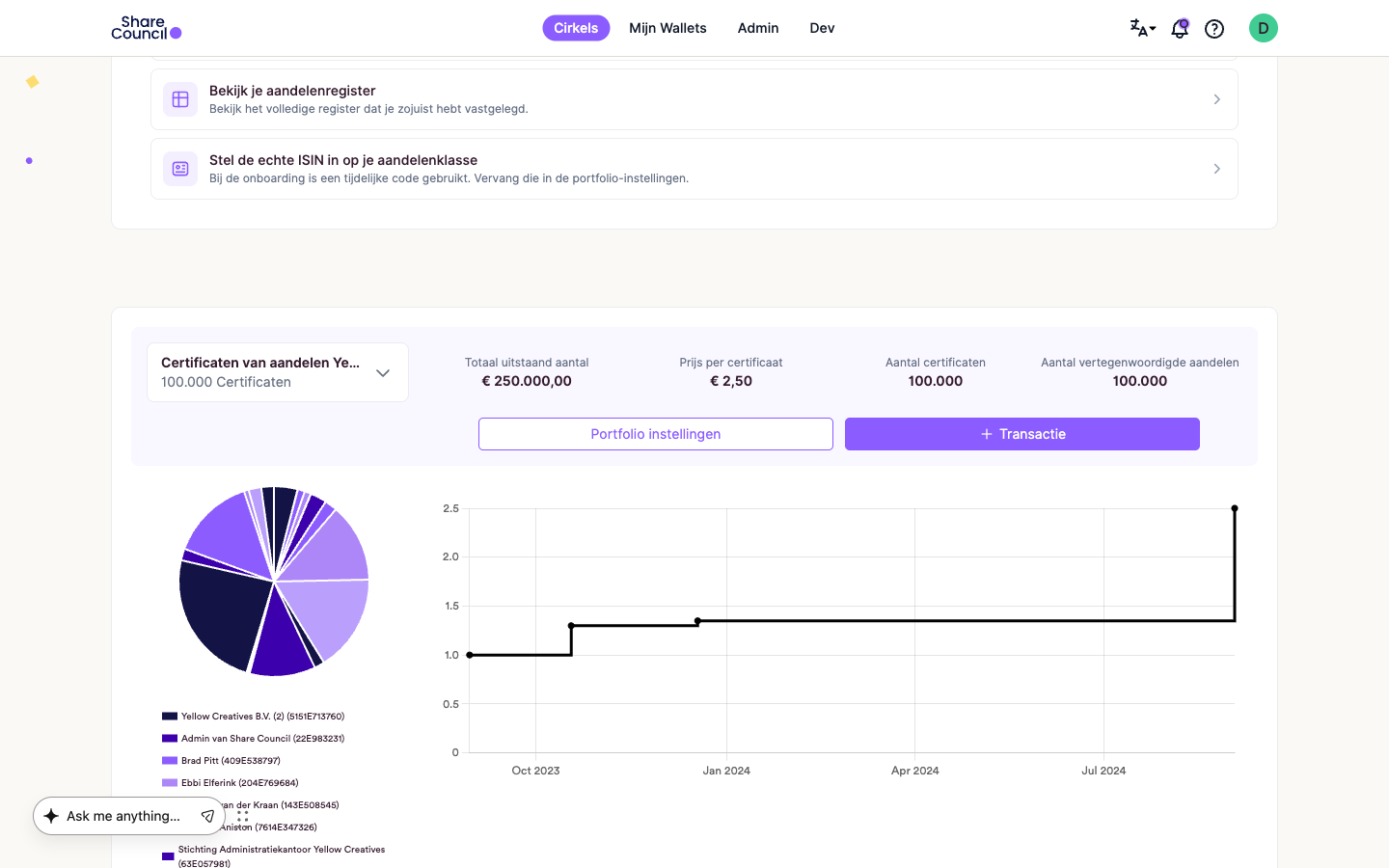
- Controleer bij Verzender de distributeur (het bedrijf of de STAK). Die staat al ingevuld.
- Kies bij Ontvanger de participant. Pas eventueel de rol aan bij Portfolio rol.
- Vul het aantal in (bijvoorbeeld Aantal certificaten). Prijs per certificaat en effectief op staan al op de huidige prijs en op vandaag; pas ze zo nodig aan.
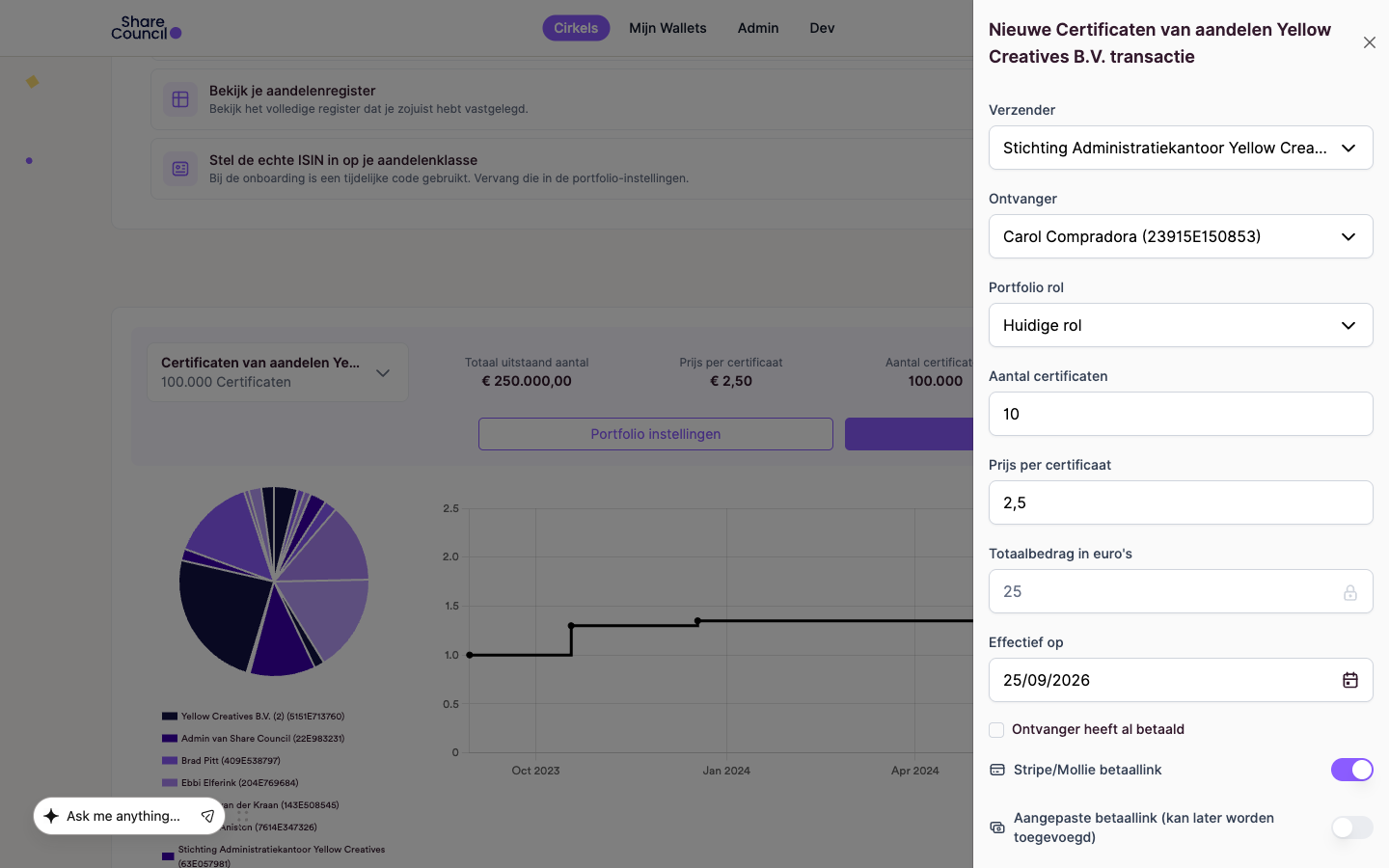
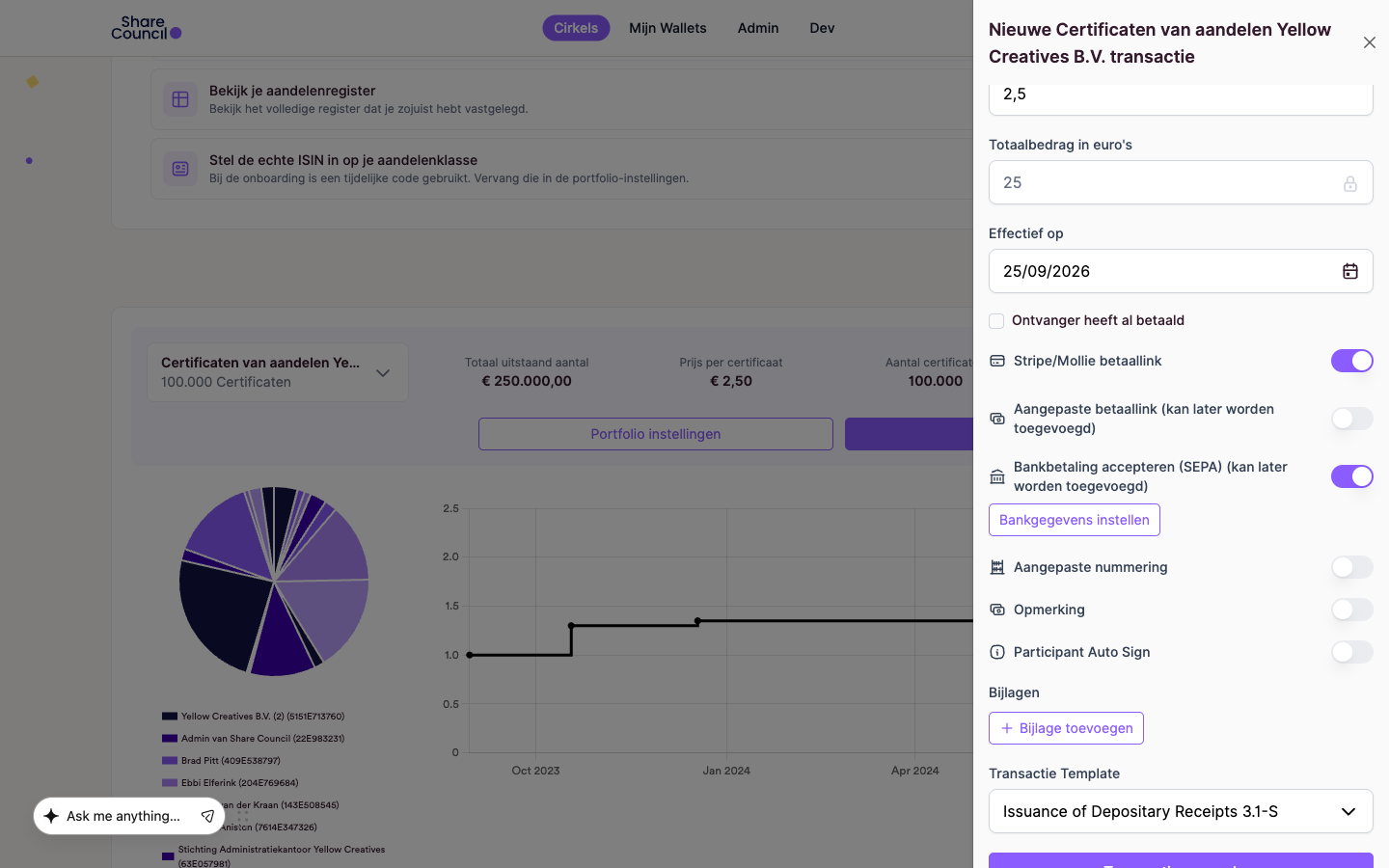
- Kies de betaalwijze. Vink Ontvanger heeft al betaald aan als de betaling al rond is. Zet anders Stripe/Mollie betaallink, Aangepaste betaallink (kan later worden toegevoegd) of Bankbetaling accepteren (SEPA) (kan later worden toegevoegd) aan. Stripe/Mollie betaallink werkt alleen als het portfolio aan Mollie of Stripe is gekoppeld. Mist de verkoper een IBAN, klik dan op Bankgegevens instellen.
- Heeft het portfolio vesting, dan staat Vesting al aan. Kies een schema bij Vesting schema's en een Ingangsdatum vesting, of zet Vesting uit.
- Laat Aangepaste nummering uit voor automatische nummers. Voor eigen nummers zet je het aan, vul je van en tot en met in en klik je op Toevoegen tot het aantal klopt.
- Kies bij Transactie Template de akte.
- Klik op Transactie aanmaken.
Wat gebeurt er daarna?
De ondertekenaars van de verkoper krijgen eerst de e-mail "Een transactie bij [naam cirkel] wacht op jouw handtekening". Na hun handtekening krijgt de ontvanger "Een transactie bij [naam cirkel] wacht op jouw betaling", of "… wacht op jouw goedkeuring" als er al betaald is.
Bij Mollie of Stripe wordt de transactie vanzelf afgerond zodra de betaling binnen is. Bij een bankbetaling of eigen betaallink klik jij op Markeer als betaald, pas als het geld binnen is. De ontvanger accepteert en tekent, de stukken gaan over. Weigert een partij, dan gaan de stukken terug naar de verkoper.
Veelgestelde vragen
Waarom zie ik bij Verzender alleen de distributeur?
Omdat de Terugvordering optie voor Contractueel Afgedwongen Transacties uit staat (Portfolio instellingen > Toegang en zichtbaarheid, blok Admin). Staat die aan, dan kun je bij Verzender ook een participant kiezen. Doe dat alleen als je regeling zo'n overdracht toestaat. Alleen Share Council en gebruikers met de rol Beheerder zien deze schakelaar. Zie je hem niet, vraag Share Council dan om hem aan te zetten.
Kan ik zelf nieuwe stukken uitgeven?
Nee. Met Transactie verdeel je stukken die de distributeur al heeft. Moet het totaal aantal stukken omhoog, dan regelt Share Council die uitgifte. Neem daarvoor contact met ons op.
Wat gebeurt er als de ontvanger niet op tijd betaalt?
Heb je een betaaldeadline gezet, dan wordt een transactie die niet op tijd betaald is automatisch geweigerd. De stukken gaan dan terug naar de verkoper. Je stelt de termijn in onder Portfolio instellingen > Overzicht > Portfolio customisatie met Betaal deadline toevoegen aan transacties en Deadline periodes. Hij geldt voor daarna aangemaakte transacties.
Dit artikel beschrijft de gangbare praktijk en wat het platform ondersteunt. Het is geen juridisch advies. Wat voor jouw bedrijf geldt, staat in de statuten, de administratievoorwaarden en je participatieplan.
Gerelateerde artikelen
- Waar vind je een nieuwe transactie en hoe accepteer je die?
- Hoe betaal je voor een transactie?
- Hoe markeer ik een transactie als 'betaald'?
Laatst bijgewerkt: 24 september 2026.